- آیا تا به حال برای پیدا کردن یک گزینه ساده در منوهای پیچیده ویندوز، زمان زیادی را هدر دادهاید؟
- آیا هنگام تماشای کار با کامپیوتر توسط حرفهایها، از سرعت بالای آنها و عدم استفاده از موس شگفتزده شدهاید؟
- آیا یادگیری و حفظ کردن نام و کاربرد دهها دکمه روی کیبورد برای شما دلهرهآور و سخت به نظر میرسد؟
- آیا دوست دارید بدانید که هر یک از اصطلاحات تخصصی روی کیبورد دقیقاً چه معنای لغوی و کاربردی دارند؟
در این راهنمای جامع، ما قصد داریم اصطلاحات و مفاهیم پایه را به سادهترین شکل ممکن کالبدشکافی کنیم تا شما نه تنها کلیدهای میانبر ویندوز را حفظ کنید، بلکه منطق پشت هر ترکیب را درک کنید و دیگر هرگز در هنگام کار با سیستم دچار سردرگمی نشوید.
| اصطلاح کلیدی | معادل و مفهوم | مثال کاربردی |
|---|---|---|
| Shortcut | میانبر؛ راه کوتاهتر برای اجرای دستور | Ctrl + S (برای ذخیره سریع) |
| Modifier Key | کلید اصلاحگر؛ کلیدی که به تنهایی کاری نمیکند | Shift, Ctrl, Alt |
| Hotkeys | کلیدهای داغ؛ میانبرهای سیستمی تعریف شده | Alt + Tab (تعویض پنجرهها) |
| Simultaneously | بهطور همزمان؛ فشار دادن چند کلید با هم | Ctrl + Alt + Delete |
چرا یادگیری میانبرهای کیبورد برای زبانآموزان ضروری است؟
بسیاری از کاربران تصور میکنند که میانبرهای کیبورد تنها برای برنامهنویسان یا متخصصان IT است. اما از دیدگاه روانشناسی آموزشی، استفاده از کیبورد به جای موس، باعث ایجاد یک “جریان کاری” (Flow State) میشود. وقتی شما مجبور نیستید دست خود را از روی کیبورد بردارید و به دنبال نشانگر موس بگردید، تمرکز ذهنی شما بر روی محتوا (مثلاً نوشتن یک ایمیل یا یادگیری لغات جدید) حفظ میشود.
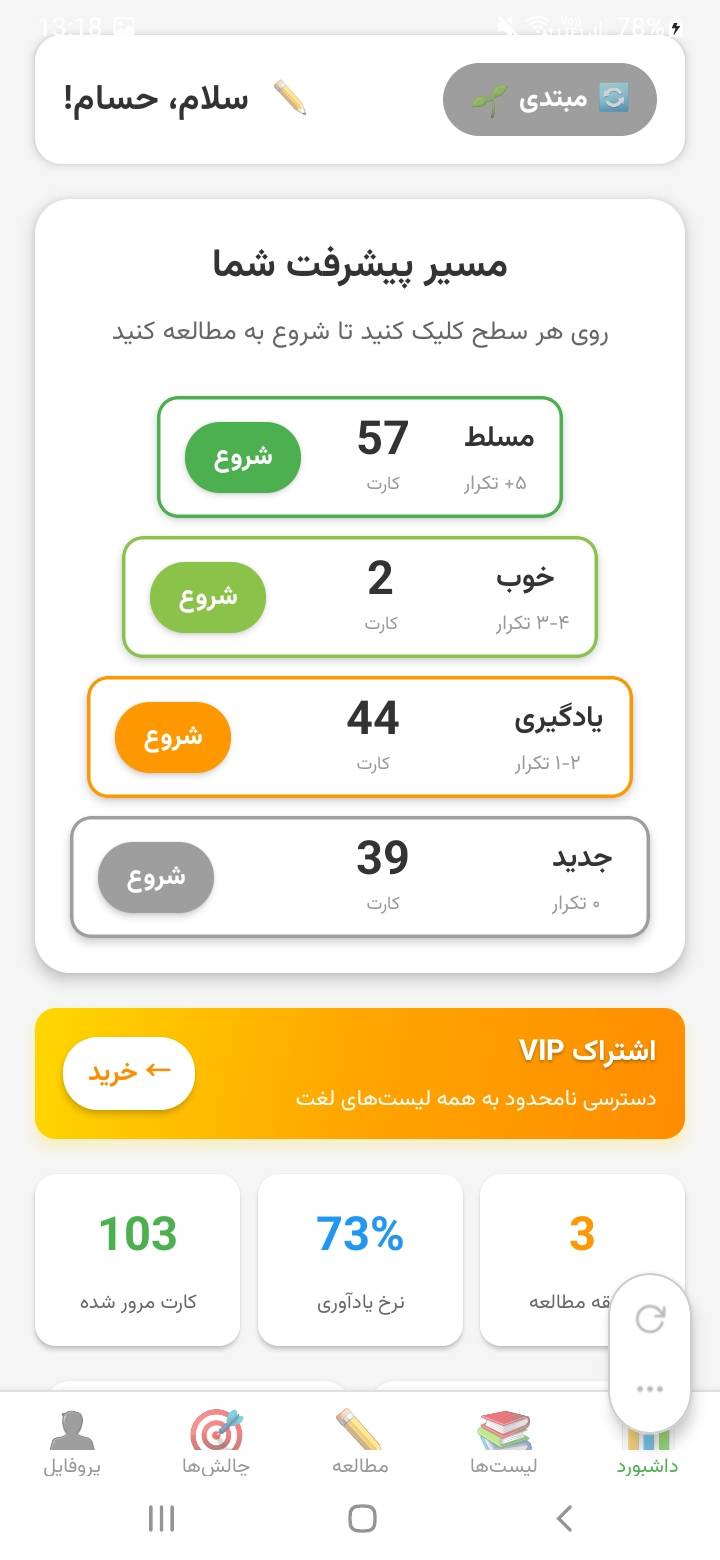
با روش علمی تکرار فاصلهدار، لغاتی که یاد میگیری رو برای همیشه به خاطر بسپار. رایگان، بدون فیلترشکن.
از منظر زبانشناسی کاربردی، اکثر این میانبرها از حروف اول کلمات انگلیسی گرفته شدهاند. برای مثال، حرف S در میانبر
Ctrl + S
مخفف کلمه Save است. یادگیری این پیوندها باعث میشود که دایره لغات انگلیسی شما نیز به صورت ناخودآگاه تقویت شود.
ساختار استاندارد میانبرهای ویندوز (فرمول طلایی)
برای اینکه دچار “اضطراب زبان” نشوید و این ترکیبها را به راحتی یاد بگیرید، از فرمول زیر استفاده کنید:
[Modifier Key] + [Action Key/Letter] = Command
در این فرمول:
- Modifier Key: کلیدهایی مثل Ctrl (Control)، Alt (Alternate) یا Shift هستند که ماهیت کلید بعدی را تغییر میدهند.
- Action Key: معمولاً یک حرف (مثل C, V, P) یا یک کلید تابعی (مثل F1, F2) است که دستور اصلی را صادر میکند.
تفاوت اصطلاحات Press، Hold و Release
در آموزشهای بینالمللی، اغلب با این سه فعل مواجه میشوید که درک دقیق آنها برای اجرای صحیح کلیدهای میانبر ویندوز حیاتی است:
- Press: یعنی کلید را یک بار فشار دهید و رها کنید (ضربه زدن).
- Hold: یعنی کلید را پایین نگه دارید و تا زمانی که گفته نشده، رها نکنید.
- Release: یعنی دست خود را از روی کلید بردارید.
اصطلاحات تخصصی دکمههای کیبورد و ریشه لغوی آنها
بیایید نگاهی عمیقتر به دکمههایی بیندازیم که هر روز میبینیم اما شاید معنای دقیقشان را ندانیم:
1. کلید Escape (Esc)
کلمه Escape به معنای “فرار کردن” یا “خارج شدن” است. در دنیای کامپیوتر، این کلید برای لغو کردن (Cancel) یک عملیات یا بستن یک پنجره پاپآپ استفاده میشود. اگر جایی گیر کردید، Esc راه نجات شماست!
2. کلید Control (Ctrl)
این کلید همانطور که از نامش پیداست، برای “کنترل” کردن رفتار سایر کلیدهاست. تقریباً تمام دستورات اصلی ویرایشی با این کلید شروع میشوند.
3. کلید Alternate (Alt)
کلمه Alternate به معنای “جایگزین” یا “متناوب” است. وقتی این کلید را نگه میدارید، عملکرد متفاوتی از کلیدهای دیگر (مثل دسترسی به منوهای بالای نرمافزار) فعال میشود.
4. کلید Shift
در لغت به معنای “تغییر دادن” یا “انتقال” است. در ابتدا برای تغییر حروف کوچک به بزرگ در دستگاههای تایپ استفاده میشد و امروزه برای دسترسی به کاراکترهای ردیف بالای کلیدها (مثل @ یا #) به کار میرود.
لیست جامع میانبرهای ضروری ویندوز (Windows Shortcuts)
در اینجا لیستی از کاربردیترین میانبرها را برای شما آماده کردهایم. نگران نباشید اگر همه آنها را یکجا یاد نمیگیرید؛ روانشناسی آموزشی پیشنهاد میدهد روزانه فقط ۲ تا ۳ مورد را تمرین کنید.
عملیات پایه و ویرایشی
- Ctrl + A: مخفف All (انتخاب همه متن یا فایلها).
- Ctrl + C: مخفف Copy (کپی کردن مورد انتخاب شده).
- Ctrl + V: (نزدیک به C روی کیبورد) برای Paste یا چسباندن.
- Ctrl + X: (شبیه قیچی) برای Cut یا بریدن.
- Ctrl + Z: برای Undo (برگرداندن آخرین تغییر – عقبگرد).
- Ctrl + Y: برای Redo (انجام دوباره تغییری که لغو شده بود).
مدیریت پنجرهها و سیستم
| ترکیب کلیدها | عملکرد در ویندوز | نکته آموزشی |
|---|---|---|
| Win + D | نمایش دسکتاپ (Desktop) | تمام پنجرهها را پنهان میکند. |
| Win + E | باز کردن File Explorer | E مخفف Explorer است. |
| Win + L | قفل کردن سیستم (Lock) | برای امنیت وقتی از پشت میز بلند میشوید. |
| Alt + F4 | بستن برنامه فعلی | یکی از قدیمیترین و معروفترین میانبرها. |
تفاوتهای لهجهای و منطقهای در اصطلاحات کیبورد (US vs UK)
شاید برایتان جالب باشد که بدانید حتی در نامگذاری کلیدها هم تفاوتهای جزئی بین انگلیسی آمریکایی و بریتانیایی وجود دارد:
- در آمریکا معمولاً به کلید اصلی ورود، Enter میگویند، در حالی که در برخی کیبوردهای قدیمی بریتانیایی ممکن است کلمه Return را ببینید.
- کلید Backspace در هر دو مشترک است، اما مفهوم آن گاهی با Delete اشتباه گرفته میشود. Backspace کاراکتر “قبل” از مکاننما را پاک میکند، اما Delete کاراکتر “بعد” از آن را.
اشتباهات رایج زبانآموزان در استفاده از کیبورد
بسیاری از زبانآموزان در هنگام توصیف کارهای خود با کامپیوتر دچار اشتباهات گرامری یا واژگانی میشوند. به جدول زیر دقت کنید:
| ❌ اشتباه | ✅ درست | دلیل |
|---|---|---|
| Click the Ctrl button | Press the Ctrl key | برای دکمههای فیزیکی کیبورد از Press استفاده میکنیم، نه Click. |
| Open the shortcut | Use the shortcut | میانبر یک ابزار است که “استفاده” میشود، نه یک فایل که باز شود. |
| Combine Ctrl and C | Press Ctrl + C simultaneously | بیان “همزمان” بودن در انگلیسی تخصصی اهمیت دارد. |
چگونه “اضطراب تکنولوژی” را هنگام یادگیری میانبرها کاهش دهیم؟
به عنوان یک روانشناس آموزشی، توصیه میکنم برای یادگیری کلیدهای میانبر ویندوز، محیط یادگیری خود را “امن” کنید. لازم نیست نگران خراب شدن چیزی باشید. اکثر برنامهها دارای قابلیت Undo (Ctrl + Z) هستند. این یعنی شما حق اشتباه دارید!
استراتژی پیشنهادی: یک برچسب کوچک (Sticky Note) کنار مانیتور خود بچسبانید و هر هفته فقط ۳ میانبر جدید روی آن بنویسید. تا زمانی که آن ۳ میانبر به “حافظه عضلانی” (Muscle Memory) شما منتقل نشدهاند، به سراغ موارد جدید نروید.
باورهای غلط و اشتباهات رایج (Common Myths)
باور غلط ۱: میانبرها فقط برای سرعت هستند.
واقعیت این است که میانبرها علاوه بر سرعت، دقت شما را هم بالا میبرند. احتمال خطای کلیک در منوهای ریز بسیار بیشتر از فشردن دو کلید مشخص است.
باور غلط ۲: باید تمام میانبرهای ویندوز را حفظ کنم.
حتی متخصصان مایکروسافت هم همه میانبرها را نمیدانند! شما فقط نیاز دارید میانبرهایی را یاد بگیرید که در طول روز بیش از ۱۰ بار با آنها سر و کار دارید.
سوالات متداول (FAQ)
1. آیا میتوانم کلیدهای میانبر ویندوز را خودم تغییر دهم؟
بهطور پیشفرض در ویندوز این امکان برای میانبرهای سیستمی وجود ندارد، اما در نرمافزارهای خاص (مثل فتوشاپ یا ورد) میتوانید از بخش Settings یا Shortcuts، کلیدها را شخصیسازی کنید.
2. کلید “Win” یا همان “Windows Key” کجاست؟
این کلید معمولاً بین کلیدهای Ctrl و Alt در سمت چپ کیبورد قرار دارد و لوگوی ویندوز روی آن نقش بسته است.
3. تفاوت Shortcut با Hotkey چیست؟
در کاربرد عامیانه یکی هستند، اما به زبان فنی، Shortcut معمولاً به آیکونهای روی دسکتاپ اشاره دارد که راه میانبر به یک فایل هستند، در حالی که Hotkey به ترکیب کلیدهای کیبورد گفته میشود.
نتیجهگیری
یادگیری اصطلاحات و کلیدهای میانبر ویندوز نه تنها یک مهارت فنی، بلکه یک ضرورت در دنیای مدرن برای صرفهجویی در زمان و انرژی ذهنی است. با درک ریشه کلمات مثل Shift، Alt و Control، دیگر این دکمهها برای شما غریبه نخواهند بود. از امروز شروع کنید؛ دست خود را از روی موس بردارید و اجازه دهید انگشتانتان روی کیبورد جادو کنند. به یاد داشته باشید که تداوم در تمرین، کلید اصلی تبدیل شدن از یک کاربر مبتدی به یک متخصص حرفهای است. شما میتوانید و این مهارت به زودی به بخشی از طبیعت دوم شما تبدیل خواهد شد!