
- آیا هنگام مطالعه داکیومنتهای رسمی یا تماشای آموزشهای یوتیوب، اصطلاحات فنی فیگما برای شما گنگ و نامفهوم است؟
- تا به حال شده در یک جلسه «Design Review» بینالمللی، به دلیل ندانستن واژگان تخصصی UI نتوانید از طرح خود دفاع کنید؟
- آیا احساس میکنید اضطراب زبان مانع از این میشود که از تمام پتانسیلهای نرمافزار فیگما استفاده کنید؟
- آیا تفاوت دقیق بین مفاهیمی مثل Frame و Group را به زبان انگلیسی میدانید؟
یادگیری طراحی رابط کاربری (UI) فقط تسلط بر ابزار نیست، بلکه تسلط بر ادبیات این حرفه است. در این مقاله جامع، ما اصطلاحات نرمافزار فیگما را از سطح پایه تا پیشرفته به شکلی کاملاً کاربردی بررسی میکنیم تا شما نهتنها یک طراح ماهر، بلکه یک متخصص مسلط به زبان تخصصی این حوزه باشید.
| دسته بندی | اصطلاح کلیدی (Term) | توضیح کوتاه کاربردی |
|---|---|---|
| ساختار فایل | Canvas & Frame | بوم طراحی و ظرف اصلی نگهدارنده لایهها |
| اجزای سیستمیک | Main Component | نسخه اصلی یک المان که تغییرات را به بقیه منتقل میکند |
| چیدمان هوشمند | Auto Layout | سیستم تنظیم خودکار فواصل و ابعاد (قلب تپنده فیگما) |
| تعاملات | Prototyping | ساخت نمونه اولیه تعاملی برای نمایش رفتار محصول |
چرا یادگیری اصطلاحات فیگما برای طراحان ایرانی حیاتی است؟
بسیاری از طراحان تصور میکنند که دانستن معادل فارسی کلمات کافی است. اما واقعیت این است که در محیطهای حرفهای و پروژههای فریلنسری بینالمللی، استفاده از واژه “گروه” به جای “Frame” یا استفاده غلط از کلمه “Symbol” (که متعلق به نرمافزار Sketch است) میتواند سطح حرفهای بودن شما را زیر سوال ببرد. از دیدگاه روانشناسی آموزشی، یادگیری این واژگان در بستر (Context) اصلی خود، باعث کاهش «Language Anxiety» یا همان ترس از صحبت در محیطهای کاری میشود.
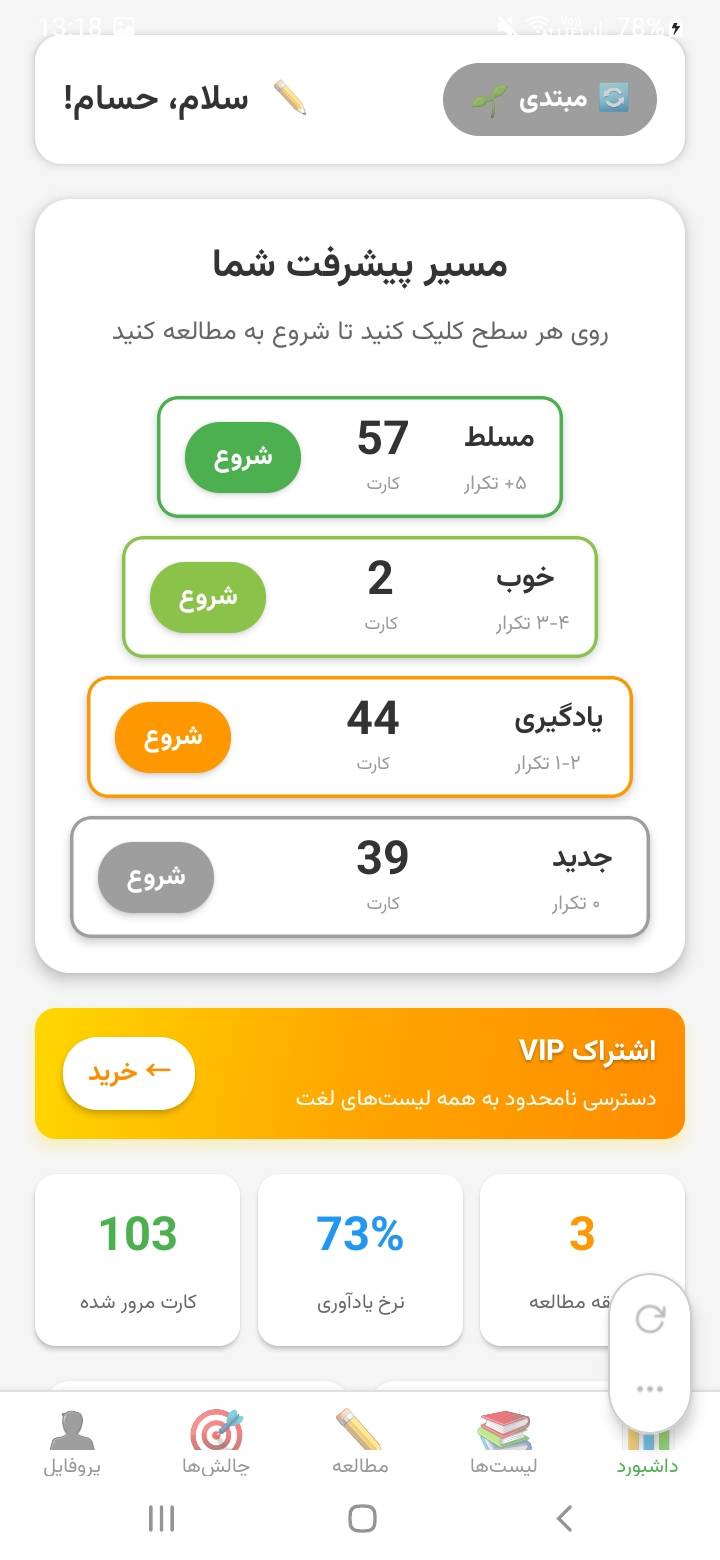
با روش علمی تکرار فاصلهدار، لغاتی که یاد میگیری رو برای همیشه به خاطر بسپار. رایگان، بدون فیلترشکن.

بخش اول: مفاهیم پایه و ساختار محیط کار (The Canvas)
اولین قدم برای تسلط بر اصطلاحات نرمافزار فیگما، درک محیطی است که در آن طراحی میکنید. فیگما برخلاف فتوشاپ، بر پایه بردار (Vector) است و مفاهیم خاص خود را دارد.
1. Frame vs. Group
یکی از بزرگترین چالشهای زبانآموزان در طراحی، درک تفاوت این دو است. در زبان انگلیسی عمومی، هر دو به معنای دستهبندی هستند، اما در فیگما:
- Frame: مانند یک ظرف هوشمند عمل میکند که میتواند ویژگیهای خاص خود (مانند رنگ پسزمینه، Layout Grid و…) را داشته باشد.
- Group: صرفاً برای جابهجایی راحتتر چند لایه با هم استفاده میشود و هیچ ویژگی طراحی مستقلی ندارد.
2. Layers & Assets
پنل سمت چپ فیگما شامل دو بخش اصلی است:
- Layers (لایهها): لیست تمام المانهای موجود در صفحه فعلی.
- Assets (داراییها): کتابخانهای از کامپوننتهای آماده که میتوانید در پروژه استفاده کنید.
بخش دوم: قدرت طراحی سیستماتیک (Components & Styles)
اگر میخواهید مانند یک طراح ارشد (Senior Designer) رفتار کنید، باید اصطلاحات مربوط به Design Systems را به خوبی بلد باشید. این بخش قلب تپنده مدیریت پروژههای بزرگ است.
فرمول ساختار کامپوننتها
برای درک بهتر، این رابطه را به خاطر بسپارید:
Main Component + Changes = Instance
- Main Component: نسخه “مادر” که هر تغییری در آن ایجاد کنید، به بقیه نسخهها منتقل میشود.
- Instance: نسخه “فرزند” یا کپیهایی که از کامپوننت اصلی در صفحات مختلف استفاده میکنید.
- Variants: انواع مختلف یک کامپوننت (مثلاً دکمه در حالتهای Primary، Secondary و Disabled).
Styles (استایلها)
در فیگما، ما به جای تعریف دستی رنگها، از Color Styles و Typography Styles استفاده میکنیم. این کار باعث میشود اگر مشتری نظرش را درباره تم رنگی برند عوض کرد، شما فقط با یک کلیک کل پروژه را آپدیت کنید.
| مفهوم | اصطلاح تخصصی | مثال کاربردی |
|---|---|---|
| شفافیت | Opacity | کاهش غلظت رنگ یک لایه برای دیده شدن پشت آن |
| گوشههای گرد | Corner Radius | گرد کردن لبههای یک مستطیل (مثلاً دکمهها) |
| سایه | Drop Shadow | ایجاد عمق و برجستگی در المانهای رابط کاربری |
بخش سوم: جادوی Auto Layout و ریسپانسیو سازی
بدون شک، مهمترین بخش از اصطلاحات نرمافزار فیگما که باید به آن مسلط شوید، مفاهیم مربوط به چیدمان خودکار است. اینجاست که زبان طراحی با زبان برنامه نویسی (CSS) تلاقی پیدا میکند.
واژگان کلیدی در Auto Layout
- Padding: فاصله بین محتوای داخلی و لبههای ظرف (مثلاً فاصله متن دکمه تا دیواره دکمه).
- Gap (Between items): فاصله بین دو المان در یک ردیف یا ستون.
- Constraints: قوانینی که تعیین میکنند لایهها هنگام تغییر سایز فریم، چگونه رفتار کنند (مثلاً به سمت راست بچسبند یا در مرکز بمانند).
- Hug Contents: وقتی ظرف به اندازه محتوای داخلش جمع میشود.
- Fill Container: وقتی المان تمام فضای موجود در ظرف را پر میکند.
نکته آموزشی: بسیاری از هنرجویان “Padding” را با “Margin” اشتباه میگیرند. در فیگما، Padding به معنای فاصله داخلی است، در حالی که فاصله خارجی بین دو باکس مجزا معمولاً با Gap یا فواصل دستی مدیریت میشود.
بخش چهارم: واژگان نمونهسازی و تعامل (Prototyping)
پروتوتایپینگ یعنی تبدیل طرحهای ایستا به یک تجربه زنده. برای توضیح این بخش به برنامه نویسان، باید از این لغات استفاده کنید:
- Trigger: عاملی که باعث شروع یک حرکت میشود (مثل Click، Hover یا Drag).
- Action: اتفاقی که بعد از تریگر میافتد (مثل Navigate to یا Open Overlay).
- Transition: نوع انیمیشن بین دو صفحه (مثل Dissolve، Slide in یا Smart Animate).
- Easing: سرعت و نرمی حرکت انیمیشن (مثل Ease-in یا Ease-out).
تفاوتهای گویشی و اصطلاحات رایج (US vs. UK)
اگرچه در محیط نرمافزار فیگما اصطلاحات استاندارد هستند، اما در ارتباط با کارفرما ممکن است تفاوتهایی را مشاهده کنید:
- در آمریکا بیشتر از واژه “Color” استفاده میشود، در حالی که در انگلیس “Colour” رایج است (در پنل فیگما همیشه فرم آمریکایی را میبینید).
- واژه “Modal” در محیطهای فنی بیشتر استفاده میشود، اما برخی ممکن است به آن “Pop-up” بگویند.
- “Typography” اصطلاح رسمی است، اما در گفتگوهای روزمره ممکن است از “Fonts” استفاده کنند (اگرچه این دو دقیقاً یکسان نیستند).
اشتباهات رایج و باورهای غلط (Common Myths & Mistakes)
در یادگیری اصطلاحات نرمافزار فیگما، چند اشتباه وجود دارد که میتواند شما را غیرحرفهای جلوه دهد:
- اشتباه اول: استفاده از کلمه “Photo” به جای “Image” یا “Asset”. در طراحی UI، ما با المانهای گرافیکی سر و کار داریم، نه فقط عکسهای دوربین.
- اشتباه دوم: گفتن “Bold کردن” به جای “Changing Font Weight”. در سیستمهای طراحی، ضخامت فونت را با اعداد (مثل 400، 700) یا نامهای استاندارد (Medium, Bold, Black) صدا میزنیم.
- باور غلط: “برای کار با فیگما باید آیلتس داشته باشم.” خیر! شما فقط به یادگیری ۵۰۰ تا ۷۰۰ واژه تخصصی و درک منطق آنها نیاز دارید.
| ✅ عبارت صحیح حرفهای | ❌ عبارت غیرحرفهای/اشتباه |
|---|---|
| Detach the Instance | Break the link of this copy |
| Export the Assets | Save the pictures for developer |
| High-Fidelity Wireframe | The final real-looking design |
| Responsive Breakpoints | Sizes for mobile and desktop |
سوالات متداول (FAQ)
1. تفاوت اصلی بین Component و Instance چیست؟
کامپوننت (Component) نسخه مرجع و اصلی است. اینستنس (Instance) کپیهایی است که از آن در صفحات مختلف میگیرید. تغییر در کامپوننت اصلی، تمام اینستنسها را آپدیت میکند، اما تغییر در یک اینستنس، روی بقیه تاثیری ندارد.
2. اصطلاح “Handover” در فیگما به چه معناست؟
هندوور (Handover) به فرآیند انتقال طرحها از طراح به برنامهنویس گفته میشود. در این مرحله، برنامهنویس از پنل “Inspect” برای دیدن کدها و فواصل استفاده میکند.
3. “Smart Animate” چگونه کار میکند؟
این ویژگی در فیگما لایههایی که نام یکسانی در دو فریم مختلف دارند را شناسایی کرده و به صورت خودکار تغییرات سایز، مکان یا رنگ آنها را انیمیت میکند.
4. آیا یادگیری اصطلاحات فیگما برای طراحان UX هم ضروری است؟
بله، کاملاً. طراحان UX برای ساخت “User Flows” و “Information Architecture” نیاز دارند تا با زبان مشترکی با طراحان UI و توسعهدهندگان صحبت کنند.
نتیجهگیری: مسیر پیش رو
تسلط بر اصطلاحات نرمافزار فیگما اولین قدم برای پیوستن به جامعه جهانی طراحان است. نگران نباشید اگر در ابتدا برخی از این لغات مانند “Constraints” یا “Boolean Groups” برایتان دشوار به نظر میرسند. طراحی یک مهارت بصری است و مغز شما به مرور زمان بین نام ابزار و عملکرد آن پیوند برقرار میکند.
توصیه نهایی: برای یادگیری بهتر، زبان نرمافزار فیگما و حتی سیستم عامل خود را به انگلیسی تغییر دهید. این کار باعث میشود چشم شما به دیدن این واژگان عادت کند و “ترس از زبان” جای خود را به “اعتماد به نفس حرفهای” بدهد. به یاد داشته باشید که هر طراح بزرگی، روزی با ندانستن تفاوت بین یک لایه ساده و یک فریم شروع کرده است. تمرین کنید، فایلهای دیگران را بررسی کنید و از اشتباه کردن نترسید!